Melodie
Klavier, Marimba, Xylophon, Glockenspiel und Kalimba – klare, große Tasten in den Boomwhacker-Farben.
Im Hub öffnen
Musik machen und Klänge erleben — für alle Eingabemethoden
Offen – kostenlos für alleDigitalMusic ist eine Sammlung von Musik- und Klang-Apps für den Bildschirm. Das Besondere: Alle Apps sind für unterschiedliche Eingabemethoden gestaltet – ob Augensteuerung, Touch, Maus oder Tastatur. So kann jede und jeder selbst Musik machen.
DigitalMusic ist eine Musik-App.
Man kann damit am Bildschirm Musik machen.
Das geht mit den Augen, mit dem Finger, mit der Maus oder mit der Tastatur.
Es gibt viele verschiedene Instrumente.
Ein kleiner Einblick in die liebevoll illustrierten Musik-Bereiche.
Hier sieht man Bilder aus den Musik-Bereichen.
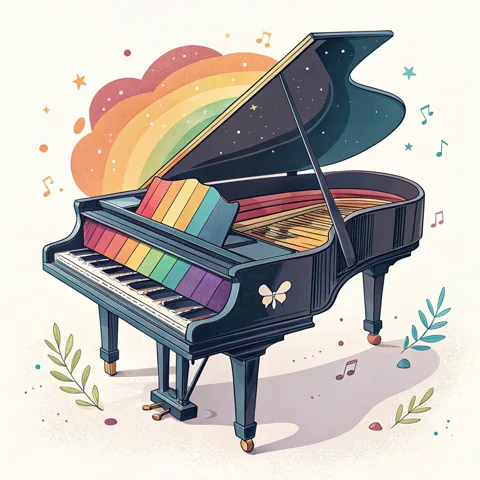


Klavier, Marimba, Xylophon, Glockenspiel und Kalimba – klare, große Tasten in den Boomwhacker-Farben.
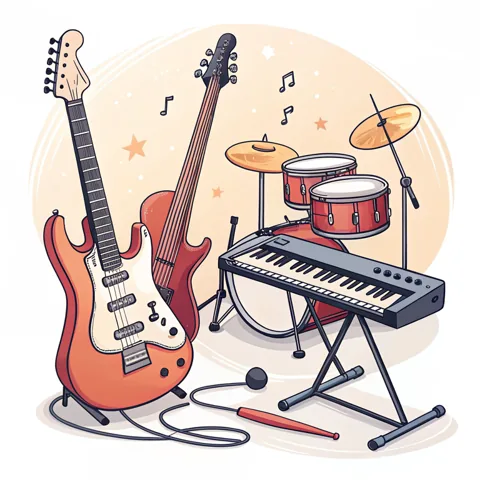
Im Hub öffnenGeige, Cello, Harfe, Gitarre, E-Gitarre und Bass – warme Saitenklänge zum Mitspielen.
Im Hub öffnenFlöte, Klarinette, Oboe, Saxofon, Trompete und Chor – ausdrucksstarke Bläser- und Gesangsklänge.
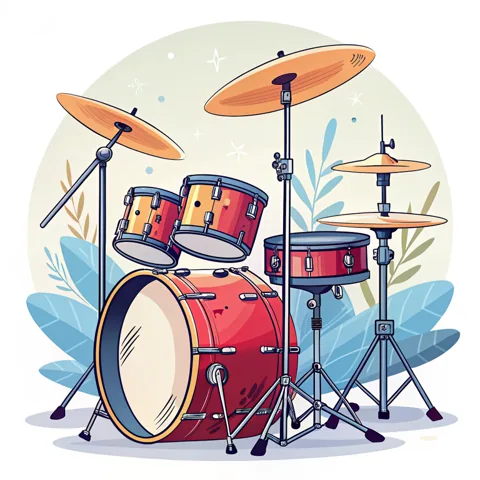
Im Hub öffnenSchlagzeug, Drum-Kits und Triangel – große Schlag-Pads für kräftige Beats, auch mit dem Blick spielbar.
Im Hub öffnenBekannte Lieder Schritt für Schritt nachspielen – mit Noten, „Immer richtig“-Modus und eigenen MusicXML-Dateien.
Im Hub öffnenBand-Session mit Code: gemeinsam in einem Raum oder über das Internet musizieren – jede Person an ihrem Gerät.
Im Hub öffnenAkkord-Pads im GarageBand-Stil, automatische Begleit-Band, Arpeggio und ein eigener, aufgenommener Klang – voller Sound ohne Vorkenntnisse.
Im Hub öffnenMusik allein durch Bewegung: Die Webcam erkennt Bewegung in farbigen Zonen – ganz ohne Berührung. Alles läuft nur auf dem Gerät.
Im Hub öffnenMelodie: Klavier, Xylophon und mehr. Große bunte Tasten.
Saiten: Gitarre, Geige und Harfe.
Bläser & Stimme: Flöte, Trompete und Chor.
Rhythmus: Trommeln und Schlagzeug.
Lieder lernen: Bekannte Lieder Ton für Ton nachspielen.
Zusammen spielen: Mit anderen zusammen Musik machen.
Man kann auch mit der Kamera spielen. Man bewegt sich, und es klingt.
Alle Apps sind so gestaltet, dass sie ohne Anpassung mit verschiedenen Eingabemethoden funktionieren. Die barrierefreie Bedienung ist von Anfang an mitgedacht – und es gibt kein „falsch“: Jeder Klang ist ein Erfolg.
Man kann die Apps auf verschiedene Arten bedienen:
Mit den Augen – Man schaut auf den Bildschirm und macht Musik.
Mit dem Finger – Auf dem Tablet oder iPad.
Mit der Maus – Am Computer.
Es gibt kein Falsch. Jeder Klang ist gut.
DigitalMusic läuft direkt im Browser – keine Installation nötig. Einfach den Link öffnen und losspielen.
DigitalMusic öffnenIm Hub eine Kategorie antippen oder anschauen – Melodie, Saiten, Bläser & Stimme, Rhythmus – und dann ein Instrument.
Zum DigitalMusic-HubIntegration über den Grid Browser. DigitalMusic kann direkt aus einer Grid-Oberfläche heraus geöffnet werden.
Mehr zu GridIm Browser: Man klickt auf den Link und kann sofort Musik machen.
Instrument wählen: Man sucht sich ein Instrument aus.
In Grid: Man kann die App auch in Grid benutzen.
„Das iPad fragt bei jedem Start nach der Kamera – geht das einfacher?“
Ja. Das ist eine Eigenheit von iOS, kein Fehler der App. Betroffen ist die Bewegungs-Musik (Spielen per Webcam):
Das iPad fragt oft nach der Kamera.
Das kann man ändern:
In Safari auf aA tippen.
Dann auf Website-Einstellungen.
Dann bei Kamera: Erlauben wählen.
Dann fragt das iPad nicht mehr.