Freies Malen
Farben, Pinsel, Effekte – wie ein echtes Atelier. Voller Funktionsumfang mit über 70 Themes, Werkzeugen und Speichermöglichkeiten.
Freies Malen entdecken
Digitales Malen und Zeichnen — mit Augen, Touch, Maus oder Tastatur
Offen – kostenlos für alleDigitalPainters ist eine Sammlung von Mal- und Zeichen-Apps für den Bildschirm. Das Besondere: Alle Apps sind für unterschiedliche Eingabemethoden gestaltet – ob Augensteuerung, Touch, Maus oder Tastatur.
DigitalPainters ist eine Mal-App.
Man kann damit am Bildschirm malen.
Das geht mit den Augen, mit dem Finger, mit der Maus oder mit der Tastatur.
Es gibt viele verschiedene Arten zu malen.
Das können Sie mit DigitalPainters machen:
Frei malen
Einfach malen
Ausmalbilder
Kunst von selbst
Museum – Bilder von anderen
Farben, Pinsel, Effekte – wie ein echtes Atelier. Voller Funktionsumfang mit über 70 Themes, Werkzeugen und Speichermöglichkeiten.
Freies Malen entdecken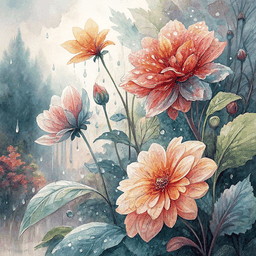
Wenige Auswahlmöglichkeiten, sofort loslegbar. Über 40 spezialisierte Mini-Apps wie Aquarell, Neon, Bleistift und mehr.
Einfaches Malen entdecken
Vorlagen ausmalen mit verschiedenen Farben. Einfacher Einstieg ins kreative Gestalten mit fertigen Motiven.
Ausmalbilder entdecken
Algorithmen erzeugen Kunstwerke durch Blick oder Touch. Über 70 verschiedene Generatoren für einzigartige Ergebnisse.
Generative Kunst entdecken
Kunstwerke anschauen und entdecken. Eine Sammlung von Bildern zum Betrachten, Staunen und Inspirierenlassen.
Museum besuchenFreies Malen: Viele Farben und Pinsel. Wie ein echtes Atelier.
Einfaches Malen: Wenig Auswahl. Man kann sofort loslegen.
Ausmalbilder: Bilder ausmalen mit verschiedenen Farben.
Generative Kunst: Der Computer macht Kunstwerke. Man steuert mit dem Blick.
Museum: Bilder anschauen und entdecken.
Alle Apps sind so gestaltet, dass sie ohne Anpassung mit verschiedenen Eingabemethoden funktionieren. Die barrierefreie Bedienung ist von Anfang an mitgedacht.
Man kann die Apps auf verschiedene Arten bedienen:
Mit den Augen – Man schaut auf den Bildschirm und malt.
Mit dem Finger – Auf dem Tablet oder iPad.
Mit der Maus – Am Computer.
Kunstwerke aus dem DigitalPainters-Museum – gemalt von Nutzerinnen und Nutzern mit Augensteuerung, Touch und Maus.
Galerie wird geladen…
Hier sieht man Bilder.
Die Bilder werden von Menschen gemalt.
Man kann mit den Augen, dem Finger oder der Maus malen.
Man kann die Bilder anschauen und ein Herz geben.
DigitalPainters läuft direkt im Browser – keine Installation nötig. Einfach den Link öffnen und losmalen.
DigitalPainters öffnen15+ einfache Mal-Apps ohne Auswahl-Stress. Aquarell, Neon, Bleistift und mehr – sofort losmalen.
Simple Apps öffnenIm Browser: Man klickt auf den Link und kann sofort malen.
Einfach loslegen: Es gibt 15 einfache Mal-Apps.
Man muss nichts installieren.
Zu DigitalPainters gehören vier Dokumente. Alle sind kostenlos, alle als PDF zum Lesen oder Ausdrucken.
Zwei Seiten: loslegen, steuern, Hilfe finden. Der schnellste Einstieg – auch zum Ausdrucken und danebenlegen.
Kurzanleitung öffnen (PDF)Das ausführliche Handbuch: alle Bereiche, alle Werkzeuge, alle Einstellungen – mit Bildern.
Anleitung öffnen (PDF)Der Aufsatz hinter der App: Joseph Beuys, Heilpädagogik und die Frage, wem Kunst gehört. Von Lars Tiedemann.
Aufsatz lesen (PDF)Eine Seite zum Weitergeben – für Kolleg:innen, Schule, Einrichtung oder das Wartezimmer.
Flyer öffnen (PDF)Alle vier Dokumente gibt es in 101 Sprachen. Im Dokumenten-Portal wählen Sie die Sprache und laden herunter, was Sie brauchen: Dokumente in allen Sprachen.
Es gibt vier Hefte zum Lesen:
Kurz-Anleitung: Zwei Seiten. So fangen Sie an.
Anleitung: Hier steht alles drin. Mit Bildern.
Aufsatz: Warum es DigitalPainters gibt.
Flyer: Eine Seite zum Weitergeben.
Alle Hefte kosten kein Geld.
Es gibt sie in 101 Sprachen.
„Das iPad fragt bei jedem Start nach der Kamera – geht das einfacher?“
Ja. Das ist eine Eigenheit von iOS, kein Fehler der App. Betroffen sind die Bereiche, die die Webcam nutzen (z. B. „Bewegung“ und die Webcam-Handsteuerung):
Das iPad fragt oft nach der Kamera.
Das kann man ändern:
In Safari auf aA tippen.
Dann auf Website-Einstellungen.
Dann bei Kamera: Erlauben wählen.
Dann fragt das iPad nicht mehr.
Nichts. Alle Mal-Apps, das Museum und die vier Dokumente sind kostenlos und ohne Anmeldung nutzbar. Wer die Weiterentwicklung unterstützen möchte, kann das freiwillig tun – nötig ist es nicht.
Nein. DigitalPainters läuft im Browser – Link öffnen und malen. Das gilt für Windows-Geräte, iPad und Android-Tablets gleichermaßen. Auch aus einem Kommunikationsgerät heraus wird DigitalPainters im Browser geöffnet.
Gemalt wird mit Augensteuerung (durch Verweilen), mit Touch, mit Maus oder mit der Tastatur.
Für Scanning mit einem oder zwei Tastern ist DigitalPainters nicht gemacht. Malen heißt hier: eine Stelle auf der Fläche ansteuern – das passt nicht zum schrittweisen Abtasten.
Nein. Unter „Einfaches Malen“ gibt es Apps mit sehr wenigen Auswahlmöglichkeiten – man fängt an und es passiert etwas. Wer mehr will, wechselt später ins Freie Malen mit Farben, Pinseln und Werkzeugen.
Beim Einreichen wird ein Künstlername abgefragt – frei wählbar, ein Pseudonym genügt. Altersgruppe und Stadt sind freiwillig und können leer bleiben. Danach erscheint das Bild in der Online-Galerie.
Ein eingereichtes Bild lässt sich jederzeit wieder löschen – eine formlose Nachricht an uns genügt.
So wenig wie möglich: Die IP-Adresse wird nicht im Klartext gespeichert, sondern nur als nicht rückrechenbarer Hashwert zum Schutz vor Missbrauch. Es findet keine Ortsbestimmung statt; der Ländercode wird aus der Spracheinstellung des Browsers abgeleitet, nicht aus der IP-Adresse.
Ausführlich steht das in der Datenschutzerklärung der Galerie.
Ja – Anleitung, Kurzanleitung, Aufsatz und Flyer gibt es in 101 Sprachen. Im Dokumenten-Portal wählen Sie die Sprache aus.
Nein. DigitalPainters ist ein Kunst- und Teilhabewerkzeug – kein Medizinprodukt, keine Therapie, kein Heilversprechen. Es geht darum, etwas Eigenes zu machen und zu zeigen. Was daraus im Einzelfall entsteht, entscheiden die Menschen, die damit arbeiten.
Mehrere Bedienwege, große Bedienziele, kontrastreiche Gestaltung, und die Systemeinstellung „Bewegung reduzieren“ wird berücksichtigt. Als Maßstab gelten die WCAG 2.1 und die Norm EN 301 549, angestrebt wird Stufe AA. Den Stand beschreibt die Barrierefreiheitserklärung.
Was kostet es? Nichts. Alles ist kostenlos.
Muss ich etwas installieren? Nein. Sie klicken auf den Link.
Wie male ich? Mit den Augen, mit dem Finger, mit der Maus oder mit der Tastatur.
Mit Tastern geht es nicht.
Muss ich das können? Nein. Sie fangen einfach an.
Wie kommt mein Bild ins Museum? Sie schreiben einen Namen dazu.
Der Name kann auch erfunden sein.
Ist das eine Therapie? Nein. Es ist Kunst.
Das gedankliche Fundament von DigitalPainters – der erweiterte Kunstbegriff nach Joseph Beuys, heilpädagogisch eingeordnet – steht als Grundlagentext bereit: „Jeder Mensch ist ein Künstler“ (PDF).
Es gibt einen längeren Text zum Herunterladen.
Er erklärt: Jeder Mensch kann Kunst machen.